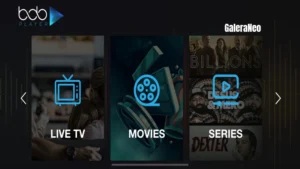


O Bob Player é uma opção interessante para quem procura um aplicativo para assistir a conteúdos de sua própria lista de mídia na Smart TV. Com uma interface simples e compatibilidade com diferentes dispositivos, ele permite organizar e reproduzir listas M3U sem precisar digitar endereços longos diretamente pelo controle remoto.
O que é o Bob Player?
O Bob Player é um aplicativo reprodutor de mídia que permite carregar e organizar listas de reprodução, incluindo listas no formato M3U. Ele pode ser utilizado para acessar conteúdos de TV ao vivo, filmes e séries disponibilizados pela lista cadastrada pelo próprio usuário.
Uma das vantagens do aplicativo é a possibilidade de realizar a configuração pelo navegador do celular ou computador. Assim, você não precisa utilizar o controle remoto para digitar o endereço completo da sua lista.
Importante: o Bob Player não fornece canais, filmes, séries ou assinaturas. Ele funciona apenas como reprodutor, sendo necessário possuir uma lista de conteúdo própria e devidamente licenciada.
Em quais Smart TVs o Bob Player funciona?
O Bob Player possui versões para diferentes plataformas. Entretanto, a disponibilidade pode variar conforme o modelo, o sistema operacional e a região da loja de aplicativos.
Smart TV Samsung
O aplicativo possui versão para televisores Samsung com sistema operacional Tizen. Para instalar, basta acessar a loja de aplicativos da televisão e pesquisar por Bob Player.
Smart TV LG
Os televisores LG compatíveis com o sistema webOS também podem utilizar o Bob Player. A instalação é feita diretamente pela LG Content Store ou pela loja de aplicativos disponível no televisor.
Android TV e Google TV
O aplicativo também possui versão para dispositivos Android compatíveis. Isso inclui televisores com Android TV ou Google TV e algumas TV Box.
Se você utiliza um TV Stick ou Fire TV Stick, verifique a disponibilidade do aplicativo na loja do dispositivo. A compatibilidade depende da versão do sistema e da disponibilidade do aplicativo para aquele aparelho.
Como instalar o Bob Player na Smart TV?
A instalação é simples e pode ser realizada diretamente pela loja oficial de aplicativos da sua televisão. Não é necessário utilizar computador ou pen drive quando o aplicativo estiver disponível na loja.
Como instalar na TV Samsung
- Ligue sua Smart TV Samsung e conecte-a à internet.
- Pressione o botão Home do controle remoto.
- Acesse a opção Apps.
- Selecione a ferramenta de pesquisa.
- Digite Bob Player.
- Selecione o aplicativo e clique em Instalar.
- Após a instalação, abra o aplicativo.
Como instalar na TV LG
- Ligue sua televisão LG e conecte-a à internet.
- Acesse a LG Content Store ou a loja de aplicativos disponível no webOS.
- Entre na opção de pesquisa.
- Digite Bob Player.
- Selecione o aplicativo encontrado.
- Clique em Instalar e aguarde a conclusão.
- Abra o Bob Player pela tela inicial da televisão.
Como instalar no Android TV, TV Box ou Stick
- Acesse a Google Play Store do dispositivo.
- Utilize a ferramenta de pesquisa.
- Digite Bob Player.
- Localize o aplicativo e selecione Instalar.
- Após a instalação, abra o aplicativo.
Caso utilize um dispositivo Android ou Stick que não disponibilize o aplicativo na loja, será necessário verificar se existe uma versão compatível com seu aparelho nos canais oficiais do desenvolvedor.
Como configurar o Bob Player?
Depois de instalar o aplicativo, chegou a hora de realizar a configuração. Na primeira abertura, o Bob Player apresenta informações de identificação do dispositivo, normalmente incluindo:
- MAC Address: identificação do dispositivo.
- Device Key: código de acesso utilizado para gerenciar a lista.
Com essas informações em mãos, existem duas maneiras de configurar seu aplicativo.
Opção 1: Enviar o MAC e a Key para seu fornecedor
Uma das maneiras mais simples de configurar o Bob Player é solicitar ajuda ao fornecedor da sua lista.
- Abra o Bob Player na televisão.
- Localize o MAC Address e a Device Key exibidos na tela.
- Envie essas duas informações ao fornecedor da sua lista.
- Solicite que ele realize o cadastro da sua lista M3U.
- Após a configuração, reinicie o aplicativo ou atualize a lista.
Essa opção é interessante para quem prefere não realizar a configuração manualmente.
Opção 2: Configurar pelo site oficial do Bob Player
Também é possível adicionar sua própria lista diretamente pelo site oficial do aplicativo, utilizando o celular ou computador.
Site oficial: https://bobplayer.com/
- Abra o Bob Player na sua Smart TV.
- Anote o MAC Address e a Device Key apresentados na tela.
- Acesse o site oficial do Bob Player pelo celular ou computador.
- Entre na área de gerenciamento de listas (Manage Playlist).
- Informe os dados de identificação solicitados.
- Adicione sua lista utilizando o endereço M3U fornecido pelo seu serviço de mídia.
- Salve as alterações.
- Volte para a televisão e atualize ou reinicie o aplicativo.
Pronto! Se os dados estiverem corretos e a lista estiver funcionando, os conteúdos deverão aparecer no aplicativo.
O Bob Player é gratuito?
O Bob Player disponibiliza um período de teste gratuito de 7 dias, permitindo que o usuário conheça o aplicativo e verifique seu funcionamento antes de adquirir uma licença.
É importante entender que o período gratuito não significa que o aplicativo será gratuito para sempre. Após o término da avaliação, pode ser necessário adquirir uma licença para continuar utilizando o player.
Também vale lembrar que a licença do aplicativo e o acesso à sua lista de conteúdo são coisas diferentes. A ativação do Bob Player não fornece canais, filmes ou séries.
Por isso, aproveite o período de avaliação para verificar se o aplicativo funciona corretamente no seu televisor antes de realizar qualquer pagamento.
Problemas comuns no Bob Player e como resolver
Mesmo sendo um aplicativo relativamente simples, alguns usuários podem encontrar dificuldades durante a instalação, configuração ou reprodução dos conteúdos. Veja algumas situações comuns e o que fazer.
1. Bob Player não aparece na loja de aplicativos
Se você pesquisar por Bob Player e não encontrar o aplicativo, pode ser que seu modelo de televisão ou versão do sistema operacional não seja compatível.
Verifique se existe alguma atualização disponível para o sistema da TV e pesquise novamente na loja oficial. Não instale aplicativos de fontes desconhecidas sem verificar sua procedência.
2. MAC Address ou Device Key incorretos
Se a lista não carregar após o cadastro, confira se o MAC Address e a Device Key foram informados corretamente.
Tenha atenção especial aos números e letras, pois qualquer informação incorreta pode impedir a identificação do dispositivo.
3. Lista M3U não carrega
Quando a lista não aparece no aplicativo, verifique se o endereço M3U está completo e se ainda está ativo.
Também é importante confirmar se sua conexão com a internet está funcionando e se a lista pode ser reproduzida na mesma rede utilizada pela televisão.
4. Bob Player apresenta travamentos
Travamentos podem estar relacionados à conexão com a internet, à estabilidade da fonte de mídia ou às limitações de hardware da televisão.
Algumas recomendações:
- Reinicie a televisão e o roteador.
- Se possível, utilize uma conexão de internet via cabo de rede.
- Evite utilizar muitos dispositivos consumindo internet simultaneamente.
- Verifique se o problema também acontece em outros aplicativos.
- Confirme se o conteúdo utilizado é compatível com o sistema da sua televisão.
5. Aplicativo abre, mas não reproduz os conteúdos
Se o Bob Player abre normalmente, mas não consegue reproduzir os conteúdos, o problema pode estar relacionado à lista cadastrada ou ao formato de áudio e vídeo utilizado pelo arquivo ou transmissão.
Confirme com o fornecedor se a lista está ativa e se o formato de reprodução é compatível com o seu dispositivo.
Vale a pena utilizar o Bob Player?
O Bob Player pode ser uma boa alternativa para quem procura um reprodutor de mídia com configuração simples e gerenciamento de listas pelo navegador.
Outro ponto positivo é a possibilidade de utilizar o aplicativo em diferentes plataformas, como Smart TVs Samsung, LG e dispositivos Android compatíveis.
Antes de adquirir uma licença, recomendamos testar o aplicativo durante os 7 dias gratuitos e verificar se ele atende às necessidades do seu aparelho.
Quer testar uma lista compatível com o Bob Player?
Agora que você já sabe como instalar e configurar o Bob Player, o próximo passo é utilizar uma lista compatível para testar a reprodução dos conteúdos.
Na NeoTV, você pode solicitar um teste gratuito para conhecer a qualidade do serviço, verificar a compatibilidade com seu dispositivo e tirar suas dúvidas com nosso suporte.
Trabalhamos com suporte pelo WhatsApp para ajudar na configuração e orientar você durante os primeiros passos.
Solicite seu teste gratuito e experimente!