
SmartOne IPTV: como instalar, configurar e usar na Smart TV
O SmartOne IPTV é um aplicativo desenvolvido para reproduzir listas de conteúdo em Smart TVs e outros dispositivos compatíveis. Com uma interface simples e recursos voltados para reprodução de canais, filmes e séries, o aplicativo pode ser uma alternativa para quem procura um player fácil de configurar.
Neste guia, você vai descobrir o que é o SmartOne IPTV, quais TVs são compatíveis, como instalar e como configurar o aplicativo para começar a utilizar sua lista.
O que é o SmartOne IPTV?
O SmartOne IPTV é um aplicativo que funciona como player para listas IPTV. Isso significa que ele não fornece canais ou conteúdos próprios: é necessário adicionar uma lista ou serviço compatível para carregar os conteúdos dentro do aplicativo.
Depois de configurado, o aplicativo organiza o conteúdo disponível na lista em diferentes categorias, facilitando o acesso aos canais e conteúdos sob demanda.
Entre os recursos que podem estar disponíveis estão:
- Reprodução de canais ao vivo;
- Filmes e séries;
- Organização por categorias;
- Lista de favoritos;
- Suporte a diferentes formatos de listas.
Em quais TVs o SmartOne IPTV funciona?
O SmartOne IPTV está disponível para diferentes marcas e sistemas de televisão. A compatibilidade pode variar conforme o modelo e a versão do sistema instalada.
Entre os dispositivos em que você pode procurar pelo aplicativo estão:
- Samsung Smart TV;
- LG Smart TV;
- Sony;
- Philips;
- Panasonic;
- Android TV;
- TV Box;
- Fire TV Stick;
- Mi Stick.
Se você não encontrar o SmartOne na loja de aplicativos da sua televisão, isso pode estar relacionado ao modelo, sistema operacional ou disponibilidade regional.
Como instalar o SmartOne IPTV
A instalação depende do sistema utilizado pela sua televisão ou dispositivo. Veja as principais formas de instalar o aplicativo.
Samsung e LG
Na tela inicial da TV, abra a loja de aplicativos e utilize a ferramenta de pesquisa.
Digite SmartOne, localize o aplicativo correto e selecione a opção para instalar.
Quando a instalação terminar, abra o aplicativo para visualizar as informações necessárias para a configuração.
Android TV e TV Box
Abra a Google Play Store no dispositivo e pesquise por SmartOne.
Selecione o aplicativo correspondente, toque em Instalar e aguarde a conclusão do processo.
Fire TV Stick
No Fire TV Stick, a instalação pode seguir um procedimento diferente dependendo da disponibilidade do aplicativo na loja.
Quando necessário, é possível utilizar o Downloader para realizar a instalação seguindo as instruções disponibilizadas para o seu dispositivo.
Como configurar o SmartOne IPTV
Depois de instalar o aplicativo, abra o SmartOne na televisão. Na tela inicial, serão apresentadas as informações necessárias para vincular o aplicativo à sua conta ou adicionar uma lista.
Dependendo da versão do aplicativo e do tipo de acesso utilizado, você poderá precisar de informações como o MAC exibido na tela ou outros dados de identificação.
Adicionando sua lista
O próximo passo é adicionar os dados fornecidos pelo seu serviço de IPTV.
Normalmente, as informações podem ser disponibilizadas através de uma conexão Xtream Codes ou de uma URL M3U.
Se estiver utilizando Xtream Codes, normalmente serão solicitados:
- URL do servidor;
- Nome de usuário;
- Senha.
Já no formato M3U, geralmente basta inserir a URL completa fornecida pelo serviço.
Depois de preencher os campos, salve as informações e aguarde o carregamento da lista.
Como funciona o SmartOne IPTV?
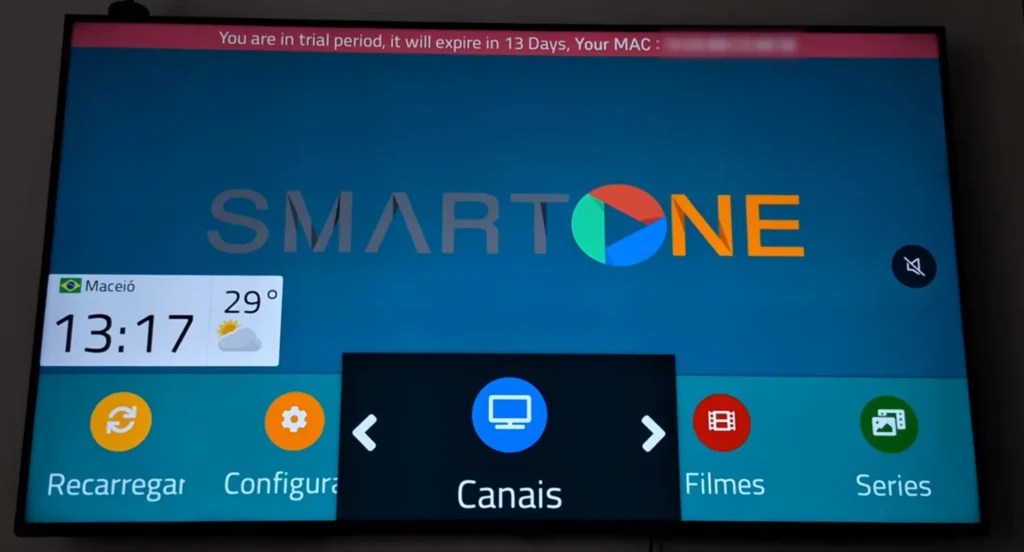
Após adicionar uma lista compatível, o SmartOne organiza os conteúdos disponíveis para facilitar a navegação pela televisão.
Dependendo da lista utilizada, você poderá encontrar categorias como:
- Canais ao vivo;
- Filmes;
- Séries;
- Favoritos;
- Guia de programação, quando disponível.
A quantidade de categorias e conteúdos exibidos depende da lista adicionada ao aplicativo, e não do próprio SmartOne.
SmartOne IPTV é gratuito?
O SmartOne IPTV oferece um teste grátis de 15 dias do aplicativo, permitindo que você conheça os recursos e verifique o funcionamento do player antes de adquirir uma licença.
Durante esse período, é possível utilizar o aplicativo normalmente e avaliar sua interface, navegação e reprodução dos conteúdos na sua Smart TV ou dispositivo compatível.
É importante lembrar que o teste de 15 dias é referente ao aplicativo SmartOne. O player não fornece canais ou listas IPTV, portanto, para carregar os conteúdos, você precisa adicionar uma lista ou serviço compatível.
Após o período de teste, caso queira continuar utilizando o aplicativo, será necessário verificar as opções de licença disponíveis para a sua plataforma.
Problemas para carregar a lista?
Se o conteúdo não aparecer depois da configuração, alguns pontos básicos podem ajudar a identificar o problema.
Confira os dados informados
Revise a URL, usuário e senha caso esteja utilizando Xtream Codes. Um único caractere incorreto pode impedir o carregamento da lista.
Verifique a conexão da TV
Certifique-se de que a televisão ou TV Box está conectada à internet. Você pode abrir outro aplicativo para confirmar se a conexão está funcionando normalmente.
Confira a lista utilizada
Se os dados estiverem corretos e o conteúdo continuar sem carregar, confirme com o fornecedor da lista se o acesso está ativo e funcionando.
Vale a pena usar o SmartOne IPTV?
Para quem procura um aplicativo para organizar e reproduzir uma lista IPTV diretamente na televisão, o SmartOne pode ser uma opção interessante. A interface simples e a disponibilidade em diferentes dispositivos facilitam a configuração para quem está começando.
Antes de escolher, vale verificar a compatibilidade com o seu modelo de TV e os recursos disponíveis na versão do aplicativo instalada no aparelho.
Conclusão
O SmartOne IPTV é um player que pode ser utilizado em diferentes Smart TVs e dispositivos. A instalação é feita pela loja de aplicativos quando o programa está disponível, enquanto a configuração consiste em adicionar os dados da lista que você pretende utilizar.
Com o aplicativo instalado e a lista configurada corretamente, basta acessar as categorias disponíveis para começar a navegar pelos conteúdos.