
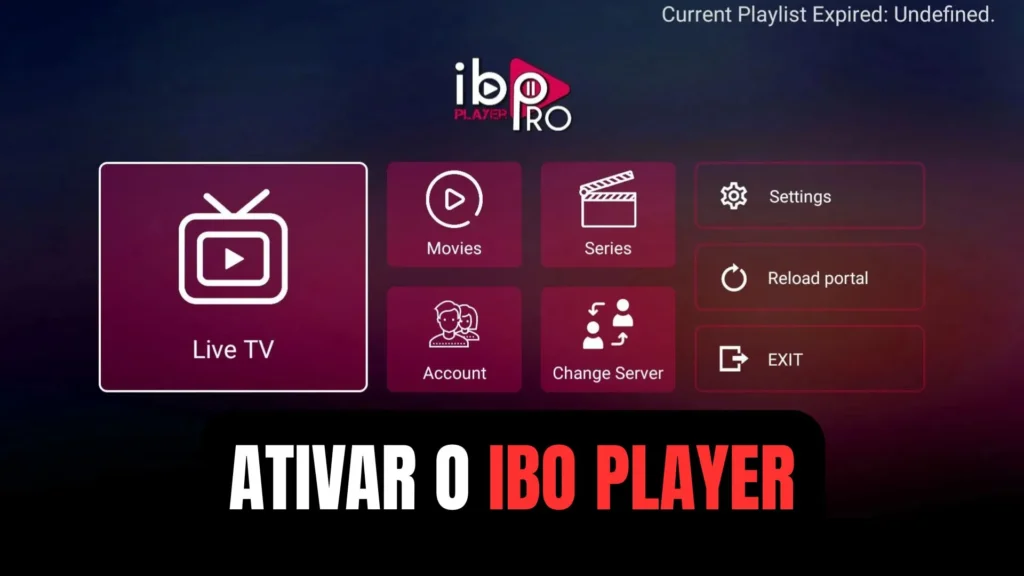
Se você acabou de instalar o IBO Player e não sabe o que fazer para colocar sua lista e começar a assistir, o processo é mais simples do que parece. Neste guia, você vai aprender como instalar, configurar e ativar o IBO Player, desde a instalação na Smart TV até o cadastro da sua lista IPTV.
Também vamos mostrar em quais televisores o aplicativo pode ser encontrado e como adicionar uma lista usando Xtream Codes ou M3U.
O que é o IBO Player?
O IBO Player é um aplicativo desenvolvido para reprodução de conteúdos de listas IPTV. Ele permite adicionar uma lista fornecida pelo seu serviço e acessar canais, filmes e séries diretamente pela televisão.
O aplicativo funciona como um player: você instala o app na TV e depois utiliza os dados da sua lista para carregar o conteúdo.
Importante: o IBO Player não fornece canais ou listas por conta própria. Para assistir aos conteúdos, é necessário utilizar uma lista ou serviço de IPTV de sua preferência.
Quais TVs são compatíveis com o IBO Player?
O aplicativo pode estar disponível em diferentes sistemas de Smart TV. Entre os modelos e plataformas em que você pode procurar pelo IBO Player estão:
- LG Smart TV
- Samsung Smart TV
- VIDAA
- Toshiba
- TCL
- AOC Roku TV
A disponibilidade pode variar conforme o modelo, sistema operacional e região da televisão. Por isso, a maneira mais simples de confirmar é pesquisar diretamente na loja de aplicativos da sua TV.
Como instalar o IBO Player na Smart TV
A instalação é feita diretamente pela loja de aplicativos da televisão quando o aplicativo estiver disponível. Confira o passo a passo:
1. Abra a loja de aplicativos
Na tela inicial da sua Smart TV, entre na loja de aplicativos.
Dependendo do sistema da televisão, o nome e a aparência da loja podem ser diferentes.
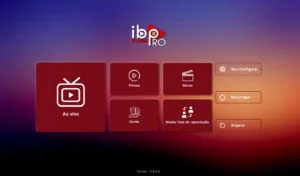
2. Pesquise por IBO Player
Utilize a ferramenta de pesquisa e digite IBO Player.
Confira os resultados apresentados para encontrar o aplicativo correto.
3. Selecione o aplicativo
Abra a página do IBO Player e confira as informações do aplicativo antes de continuar.
4. Clique em instalar
Selecione Instalar e aguarde até que o download seja concluído.
5. Abra o aplicativo
Depois da instalação, clique em Abrir.
A partir daqui, o IBO Player exibirá as informações necessárias para fazer a ativação e vincular sua lista.
Como ativar o IBO Player
Depois de instalar o aplicativo, você precisa acessar o site oficial do IBO Player para realizar a ativação.
O procedimento utiliza as informações exibidas dentro do aplicativo na sua televisão.
1. Abra o IBO Player na TV
Ao abrir o aplicativo, procure pelas informações de identificação apresentadas na tela, principalmente o MAC e a Key.
Deixe essa tela aberta ou anote os dados para utilizá-los no próximo passo.
2. Acesse o site oficial
No celular ou computador, entre no site oficial do IBO Player e procure pela área destinada à ativação.
O processo é feito online, então você não precisa digitar todos os dados utilizando o controle remoto da televisão.
3. Informe o MAC e a Key
Na área de ativação, informe os dados apresentados pelo aplicativo:
- MAC: endereço exibido pelo IBO Player na TV;
- Key: código de ativação apresentado pelo aplicativo.
Depois, siga as instruções exibidas na página para concluir a ativação.
Como adicionar uma lista no IBO Player
Com o aplicativo instalado e ativado, o próximo passo é adicionar sua lista IPTV.
O IBO Player permite trabalhar com diferentes formatos, incluindo Xtream Codes e M3U.
Como adicionar uma lista usando Xtream Codes
Se o seu serviço forneceu acesso por Xtream Codes, normalmente você terá:
- Usuário
- Senha
- URL do servidor
No painel de gerenciamento do IBO Player, escolha a opção para adicionar uma lista e informe os dados fornecidos pelo seu serviço.
Confira principalmente a URL do servidor, o usuário e a senha antes de salvar.
Como adicionar uma lista usando M3U
Se você recebeu uma URL M3U, também é possível utilizá-la para carregar sua lista.
Nesse caso, copie a URL completa fornecida pelo seu serviço e cole no campo correspondente no painel do IBO Player.
Depois de adicionar a lista, salve as informações e volte ao aplicativo na televisão.
Lista adicionada. E agora?
Depois de salvar os dados, abra novamente o IBO Player na sua TV. A lista deverá ser carregada pelo aplicativo. Dependendo da quantidade de conteúdo, esse processo pode levar alguns instantes.
O IBO Player também oferece um período de teste grátis de 7 dias para que você possa conhecer o aplicativo e verificar se ele funciona corretamente na sua televisão antes de continuar utilizando o serviço.
Quando a lista for carregada, você poderá encontrar categorias como:
- Canais;
- Filmes;
- Séries;
- Favoritos, quando disponível.
Se a lista não aparecer imediatamente, feche e abra novamente o aplicativo ou confira se os dados inseridos estão corretos.
IBO Player não carrega a lista: o que fazer?
Se você adicionou os dados, mas o conteúdo não apareceu, verifique primeiro os seguintes pontos:
1. Confira o MAC e a Key
Confirme se os dados utilizados na ativação estão corretos e correspondem às informações exibidas no aplicativo da sua TV.
2. Confira usuário e senha
Caso esteja utilizando Xtream Codes, confira se não existe nenhum caractere digitado incorretamente.
3. Verifique a URL M3U
Se estiver usando uma lista M3U, confirme se a URL foi copiada completamente e sem espaços extras.
4. Teste a internet da TV
Abra outro aplicativo na televisão para confirmar se a Smart TV está conectada normalmente à internet.
5. Confirme se a lista está ativa
Se todos os dados estiverem corretos e mesmo assim o conteúdo não carregar, entre em contato com o fornecedor da sua lista para confirmar se o acesso está ativo.
Conclusão
Como você pode ver, configurar o IBO Player não é complicado. Primeiro, basta instalar o aplicativo pela loja da sua Smart TV, abrir o app e utilizar o MAC e a Key para fazer a ativação pelo site oficial.
Depois disso, é só adicionar sua lista usando Xtream Codes ou M3U e voltar ao aplicativo para carregar o conteúdo.
Assim, em poucos minutos, você consegue deixar o IBO Player configurado e pronto para utilizar na sua televisão.